مقدمه
آموزش اتصال Notion به n8n
نوشن (Notion) یکی از انعطافپذیرترین ابزارها برای مدیریت وظایف، پایگاههای داده، اسناد و سیستمهای مدیریت پروژه است. با اتصال Notion به n8n میتوانید ثبت داده در دیتابیسها، ساخت صفحات جدید، بهروزرسانی وضعیت پروژهها و همگامسازی نوشن با ابزارهایی مثل جیمیل، تلگرام یا گوگل شیت را کاملاً خودکار کنید. در این مقاله، آموزش اتصال Notion به n8n را بهصورت گامبهگام بررسی میکنیم.
N8N برای چه کسب و کارهایی مناسب است:
اگر سازمان شما کوچک می باشد و هم اکنون بسیاری از کار های خود را با نرم افزار هایی همچون اکسل انجام می دهید، N8N برای کسب و کار شما ایده آل است و در صورتی که کسب و کاری متوسط یا بزرگ دارید می توانید بخش های بسیاری از فرایند های غیر کلیدی خود را با این ابزار هوشمند کنید.
اگر به پیادهسازی اختصاصی، اتصال n8n به نرمافزارهای سازمانی یا سفارشیسازی Workflowها متناسب با کسبوکارتان نیاز دارید، Danix با بررسی نیازهای کسبوکار تان، میتواند این فرایند را از طراحی تا استقرار برای شما انجام دهیم.
برای کسب و کارهای کوچک به این لینک مراجعه کنید و برای کسب و کارهای بزرگ و متوسط میتوانید از این لینک استفاده نمایید. همچنین اگر ترجیح میدهید شخصاً نصب و راهاندازی را انجام دهید، میتوانید از اطلاعات موجود در مقالات، دسته N8N استفاده کنید .
پیشنیازها
قبل از شروع، موارد زیر را آماده کنید:
-
یک نسخه فعال از n8n (اگر هنوز آن را نصب نکردهاید، آموزش کامل نصب و راهاندازی n8n را مطالعه کنید).
-
یک حساب کاربری فعال در Notion و داشتن فضای کاری (Workspace).
گام اول: ساخت Integration و دریافت Secret Key در Notion
برای اینکه n8n دسترسی لازم به فضای کاری شما در نوشن را داشته باشد، باید یک Integration اختصاصی بسازید:
-
وارد مرورگر شده و به آدرس notion.so/my-integrations بروید.
-
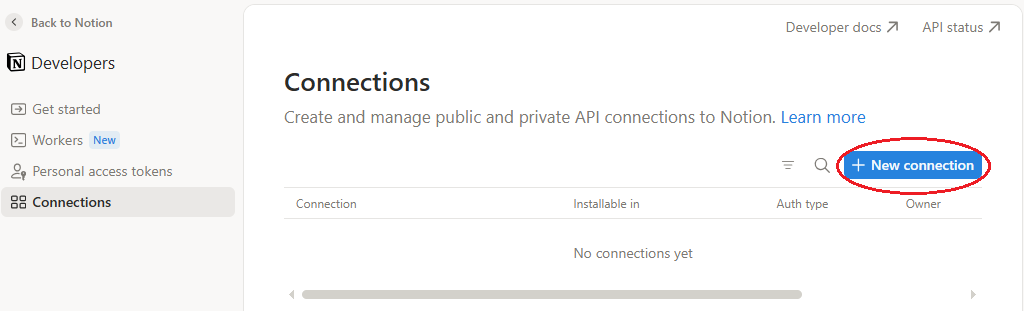
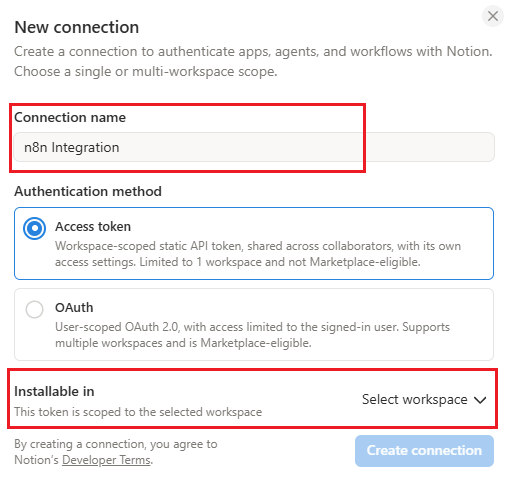
روی دکمه آبیرنگ
+ New connection(یا در نسخههای قدیمیتر+ New integration) کلیک کنید. -
در کادر Name، نامی برای اتصال خود انتخاب کنید (مثلاً
n8n Integration) و مطمئن شوید گزینه Access token انتخاب شده است. -
فضای کاری (Workspace) موردنظر خود را انتخاب کرده و نوع آن را روی Internal بگذارید.
-
روی Save یا Submit کلیک کنید.
-
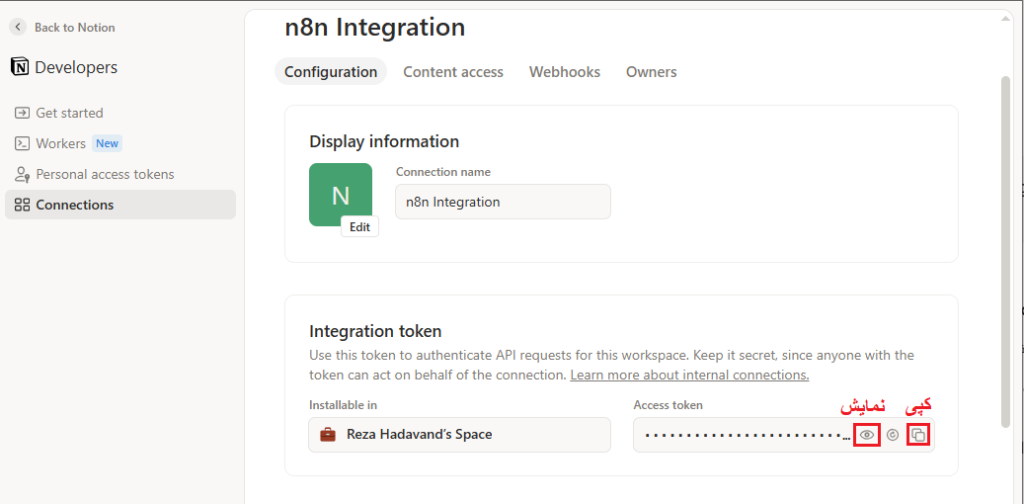
در صفحه بازشده، کلید Access token (معمولاً با عباراتی مثل
ntn_یاsecret_شروع میشود) را کپی کنید.
نکته امنیتی: این کلید دسترسی به پروژههای شما را فراهم میکند؛ آن را کپی کرده و در جای امنی نگه دارید.
گام دوم: اشتراکگذاری دیتابیس یا صفحه با Integration (مرحله کلیدی)
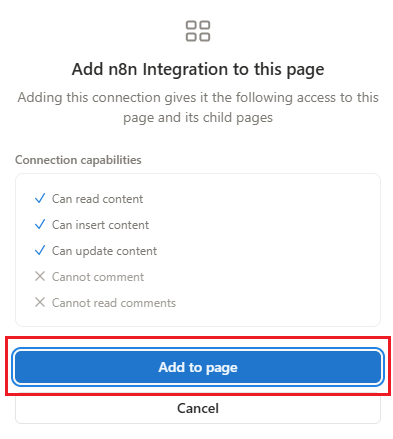
این گام مهمترین بخش اتصال است؛ نوشن به دلایل امنیتی بهصورت خودکار به تمام صفحات دسترسی نمیدهد و باید دسترسی به دیتابیس یا صفحه موردنظر را دستی صادر کنید:
-
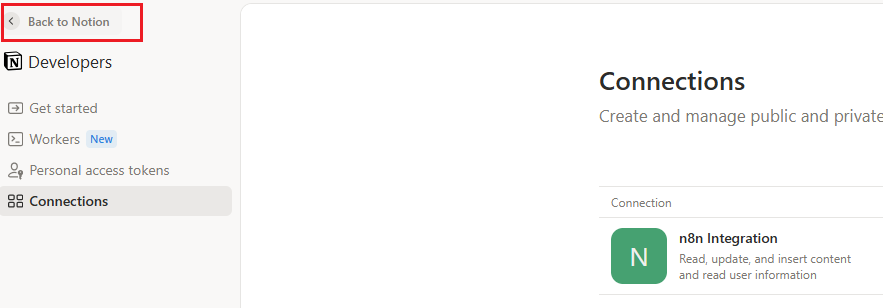
در برنامه یا سایت Notion، وارد صفحه یا Database موردنظری که میخواهید به n8n متصل شود شوید.
-
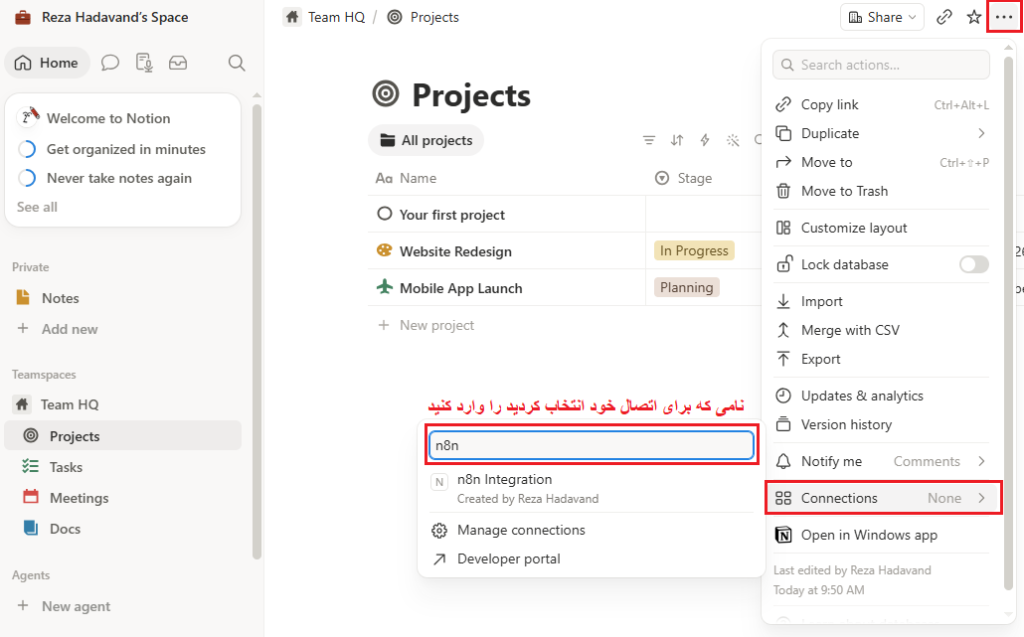
از بالای صفحه سمت راست، روی آیکون سه نقطه (…) کلیک کنید.
-
به پایین منو بروید و روی Add connections (یا در نسخههای جدید Connections) کلیک کنید.
-
نام Integration ساختهشده در گام قبل (مثلاً
n8n Integration) را سرچ کرده و روی آن کلیک کنید تا دسترسی داده شود.
توجه: اگر این گام را انجام ندهید، n8n هنگام فراخوانی فایلها با خطای 404 Object Not Found مواجه خواهد شد.
گام سوم: ثبت Credential در محیط n8n
-
وارد پنل n8n شوید و از منوی سمت چپ گزینه Credentials را انتخاب کنید.
-
روی Add Credential کلیک کرده و Notion API را سرچ و انتخاب کنید.
-
در کادر Internal Integration Secret، کلیدی را که در گام اول کپی کرده بودید (شروع با
secret_) جایگذاری کنید. -
روی دکمه Save کلیک کنید.
گام چهارم: تست اتصال با یک نود ساده (Quick Test)
برای تست صحت اتصال Notion به n8n:
-
وارد n8n شده و یک Workflow جدید بسازید.
-
نود Manual Trigger را اضافه کنید.
-
نود Notion را اضافه کرده و در بخش Credential to use، اعتباری را که ساختید انتخاب کنید.
-
بخش Resource را روی Database Page و Operation را روی Get Many یا Search قرار دهید.
-
روی Execute step کلیک کنید. در صورت مشاهده لیست صفحات یا دیتابیسهایی که با Integration به اشتراک گذاشتهاید، اتصال موفقیتآمیز است.
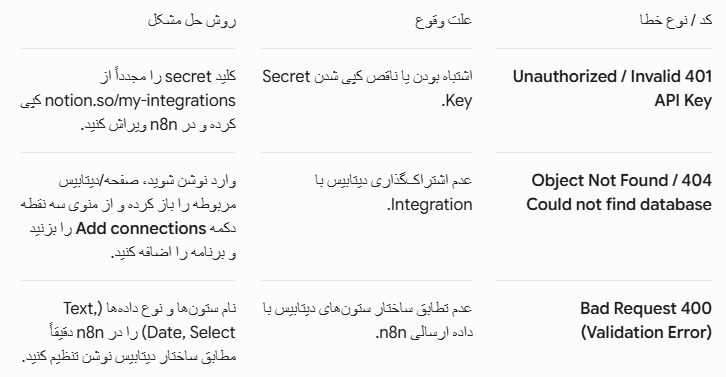
خطاهای رایج و روش حل آنها (Troubleshooting)
در مسیر اتصال نوشن به n8n ممکن است با خطاهای زیر مواجه شوید:
جمعبندی و مقالات مرتبط
اتصال Notion به n8n قدرت فوقالعادهای به مدیریت دادهها و مستندسازی خودکار پروژههای شما میبخشد.
-
مطالعه مقاله پایه: آموزش کامل نصب و راهاندازی n8n | معرفی قابلیتها و ساخت اولین Workflow
-
سایر مقالات مرتبط: راه اندازی n8n و اتصال Credential ها