

مقدمه
آموزش اتصال PostgreSQL و Supabase به n8n
پایگاه داده PostgreSQL یکی از پیشرفتهترین دیتابیسهای متنباز در جهان است و پلتفرم Supabase نیز به عنوان جایگزین مدرن و نوکدِ Firebase، مدیریت این دیتابیس را فوقالعاده ساده کرده است. امروزه در اکثر پروژههای هوش مصنوعی (AI Agents)، حافظه چتباتها و سیستمهای RAG از این دیتابیس برای ذخیره دادهها و Vector Embeddingها استفاده میکنند. با این آموزش اتصال PostgreSQL و Supabase به n8n میتوانید دادههای پروژه خود را بهصورت کاملاً پویا و خودکار مدیریت کنید.
N8N برای چه کسب و کارهایی مناسب است:
اگر سازمان شما کوچک می باشد و هم اکنون بسیاری از کار های خود را با نرم افزار هایی همچون اکسل انجام می دهید، N8N برای کسب و کار شما ایده آل است و در صورتی که کسب و کاری متوسط یا بزرگ دارید می توانید بخش های بسیاری از فرایند های غیر کلیدی خود را با این ابزار هوشمند کنید.
اگر به پیادهسازی اختصاصی، اتصال n8n به نرمافزارهای سازمانی یا سفارشیسازی Workflowها متناسب با کسبوکارتان نیاز دارید، Danix با بررسی نیازهای کسبوکار تان، میتواند این فرایند را از طراحی تا استقرار برای شما انجام دهیم.
برای کسب و کارهای کوچک به این لینک مراجعه کنید و برای کسب و کارهای بزرگ و متوسط میتوانید از این لینک استفاده نمایید. همچنین اگر ترجیح میدهید شخصاً نصب و راهاندازی را انجام دهید، میتوانید از اطلاعات موجود در مقالات، دسته N8N استفاده کنید .
پیشنیازها
قبل از شروع فرآیند، موارد زیر را آماده کنید:
-
یک نسخه فعال از n8n (اگر هنوز آن را نصب نکردهاید، آموزش کامل نصب و راهاندازی n8n را مطالعه کنید).
-
یک پروژه فعال در Supabase یا یک دیتابیس PostgreSQL روی سرور شخصی.
-
اطلاعات دسترسی دیتابیس شامل: Host، Port، Database Name، User و Password.
گام اول: دریافت اطلاعات اتصال از Supabase یا PostgreSQL
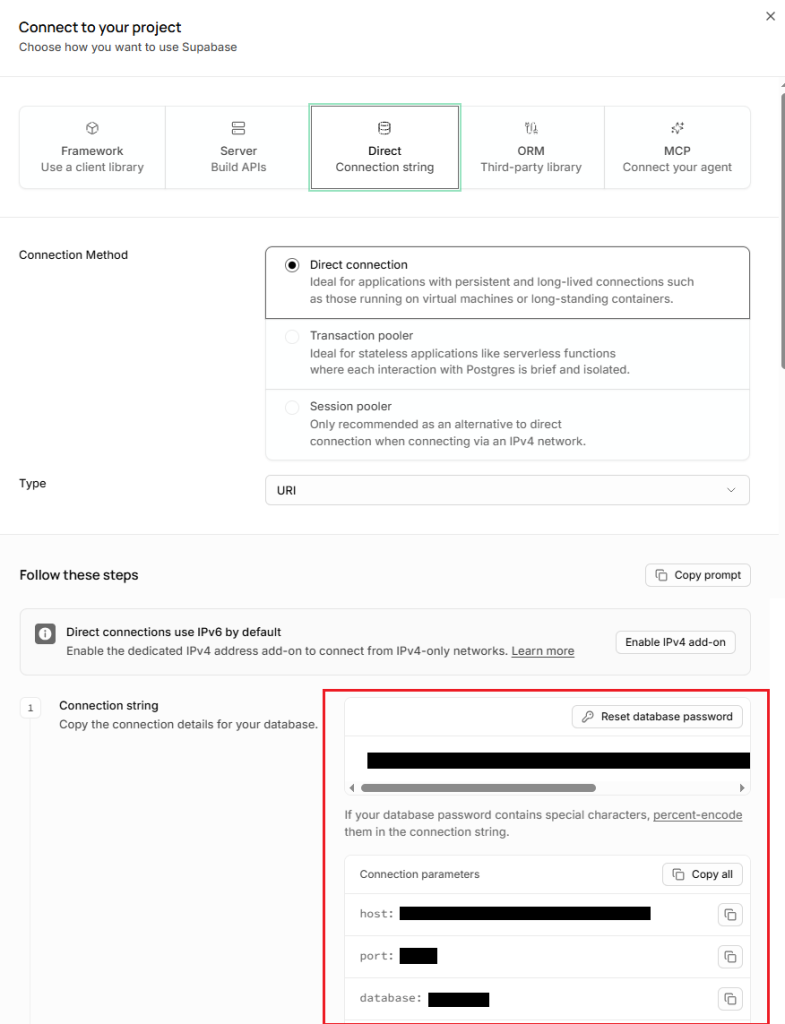
اگر از سرویس Supabase استفاده میکنید، اطلاعات اتصال را به این روش دریافت کنید:
-
وارد پنل مدیریت پروژه خود در Supabase شوید.
-
در نوار بالای داشبورد (Header)، روی دکمه Connect کلیک کنید.
-
در پنجره بازشده، تب Parameters یا Direct Connection را انتخاب کرده و اطلاعات زیر را یادداشت کنید:
-
Host: آدرس سرور (به فرمت
db.[PROJECT-ID].supabase.co). -
Database name: بهصورت پیشفرض
postgresاست. -
Port: شماره پورت (برای اتصال مستقیم
5432و برای Connection Pooling شماره6543). -
User: بهصورت پیشفرض
postgresاست. -
Password: همان رمز عبوری که زمان ساخت پروژه انتخاب کردید.
-
-
گام دوم: ثبت Credential در محیط n8n
پس از استخراج اطلاعات، مراحل زیر را اجرا کنید تا فرآیند اتصال PostgreSQL و Supabase به n8n تکمیل شود:
-
وارد پنل مدیریت n8n شوید و از منوی سمت چپ روی گزینه Credentials کلیک کنید.
-
دکمه Add Credential را بزنید و عبارت Postgres را جستجو و انتخاب کنید.
-
فیلدها را با اطلاعاتی که در گام قبل برداشتید پر کنید:
-
Host: آدرس Host دیتابیس (مثلاً
db.asninbjrwaqtvvbdnvfq.supabase.co). -
Database: نام دیتابیس (
postgres). -
User: نام کاربری (
postgres). -
Password: رمز عبور دیتابیس.
-
Port: شماره پورت (
5432).
-
-
تنظیم بسیار مهم SSL (مخصوص Supabase): گزینه SSL را روی حالت Require قرار دهید. (Supabase اتصالات بدون SSL را مسدود میکند).
-
روی دکمه Save کلیک کنید تا علامت سبز رنگ (Connected) را ببینید.
گام سوم: تست عملکرد و اجرای کوئری آزمایشی (Quick Test)
برای تست عملکرد اتصال PostgreSQL و Supabase به n8n، این چند گام ساده را اجرا کنید:
-
یک Workflow جدید ایجاد کنید.
-
نود Manual Trigger را به بوم اضافه کنید.
-
نود Postgres را اضافه کرده و اعتباری را که ساختید انتخاب کنید.
-
بخش Operation را روی Execute Query قرار دهید.
-
در کادر Query، این دستور ساده را بنویسید:
SELECT NOW() AS current_time;
روی Execute step کلیک کنید. اگر زمان دقیق سرور را در خروجی دیدید، اتصال کاملاً برقرار است.
خطاهای رایج و روش حل آنها (Troubleshooting)
اگر هنگام اتصال PostgreSQL و Supabase به n8n خطایی دریافت کردید، موارد زیر را بررسی کنید:
۱. خطای SSL/TLS connection required یا no pg_hba.conf entry
-
علت: عدم فعالسازی تنظیمات SSL در n8n برای دیتابیسهای ابری مثل Supabase.
-
راه حل: تنظیمات Credential در n8n را باز کنید و گزینه SSL را حتماً روی Require بگذارید.
۲. خطای ETIMEDOUT یا عدم پاسخگویی سرور
-
علت: مسدود بودن پورت ۵۴۳۲ توسط فایروال یا محدودیتهای شبکهای.
-
راه حل: در Supabase از پورت ۶۵۴۳ (حالت Connection Pooling / Transaction) استفاده کنید یا فایروال سرور شخصی را برای پورت ۵۴۳۲ باز کنید.
۳. خطای password authentication failed for user
-
علت: اشتباه بودن رمز عبور یا وجود کاراکترهای خاص در رمز عبور.
-
راه حل: اگر رمز عبور شما کاراکترهای خاص (مثل
@یا#) دارد، در پنل Supabase رمز عبور دیتابیس را بازنشانی کرده و یک رمز عبور سادهتر بدون علامتهای خاص بگذارید.
جمعبندی و مقالات مرتبط
با اتصال Supabase و Postgres به n8n، اکنون یک زیربنای قدرتمند برای ساخت حافظه چتباتها، سیستمهای RAG و مدیریت دیتابیس در اختیار دارید.
-
مطالعه مقاله پایه: آموزش کامل نصب و راهاندازی n8n | معرفی قابلیتها و ساخت اولین Workflow
-
سایر مقالات مرتبط: راه اندازی n8n و اتصال Credential ها