مقدمه
آموزش اتصال Slack به n8n
اسلک (Slack) یکی از محبوبترین ابزارهای ارتباطی و مدیریت پروژههای تیمی در شرکتها و استارتاپهاست. با اتصال Slack به n8n میتوانید اعلانات فروش، هشدارهای سرور، فرمهای پرشده توسط مشتریان و گزارشهای روزانه را بهصورت خودکار در کانالهای اسلک بفرستید یا فرمانی اجرا کنید. در این مقاله، آموزش اتصال Slack به n8n را بهصورت گامبهگام با استفاده از Slack Bot API بررسی میکنیم.
N8N برای چه کسب و کارهایی مناسب است:
اگر سازمان شما کوچک می باشد و هم اکنون بسیاری از کار های خود را با نرم افزار هایی همچون اکسل انجام می دهید، N8N برای کسب و کار شما ایده آل است و در صورتی که کسب و کاری متوسط یا بزرگ دارید می توانید بخش های بسیاری از فرایند های غیر کلیدی خود را با این ابزار هوشمند کنید.
اگر به پیادهسازی اختصاصی، اتصال n8n به نرمافزارهای سازمانی یا سفارشیسازی Workflowها متناسب با کسبوکارتان نیاز دارید، Danix با بررسی نیازهای کسبوکار تان، میتواند این فرایند را از طراحی تا استقرار برای شما انجام دهیم.
برای کسب و کارهای کوچک به این لینک مراجعه کنید و برای کسب و کارهای بزرگ و متوسط میتوانید از این لینک استفاده نمایید. همچنین اگر ترجیح میدهید شخصاً نصب و راهاندازی را انجام دهید، میتوانید از اطلاعات موجود در مقالات، دسته N8N استفاده کنید .
پیشنیازها
قبل از شروع، موارد زیر را آماده کنید:
-
یک نسخه فعال از n8n (اگر هنوز آن را نصب نکردهاید، آموزش کامل نصب و راهاندازی n8n را مطالعه کنید).
-
یک حساب کاربری و فضای کاری (Workspace) در Slack با دسترسی ساخت App.
گام اول: ساخت App و دریافت Bot Token در Slack API
برای اینکه n8n اجازه ارسال پیام در اسلک را داشته باشد، باید یک برنامه (App) در محیط توسعهدهندگان اسلک ایجاد کنید:
-
وارد Slack API Console شوید و با حساب اسلک خود لاگین کنید.
-
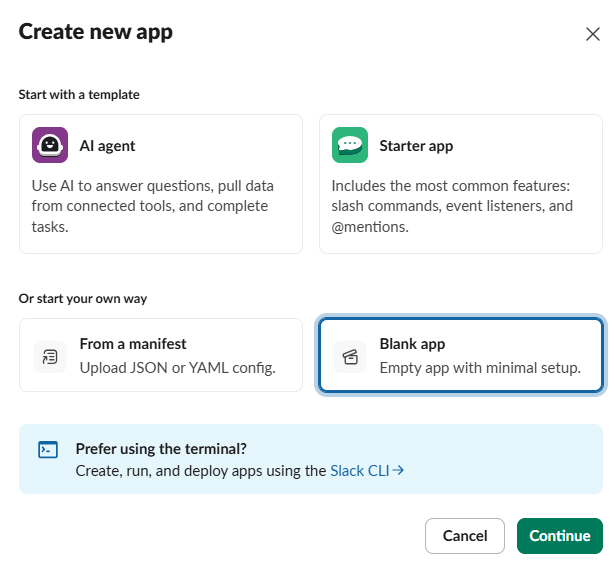
روی دکمه Create New App کلیک کرده و گزینه Blank app (زیر بخش Or start your own way) را انتخاب کنید.
-
یک نام برای App خود وارد کنید (مثلاً
n8n Integration) و فضای کاری (Workspace) موردنظر خود را انتخاب کرده، سپس Create App را بزنید. -
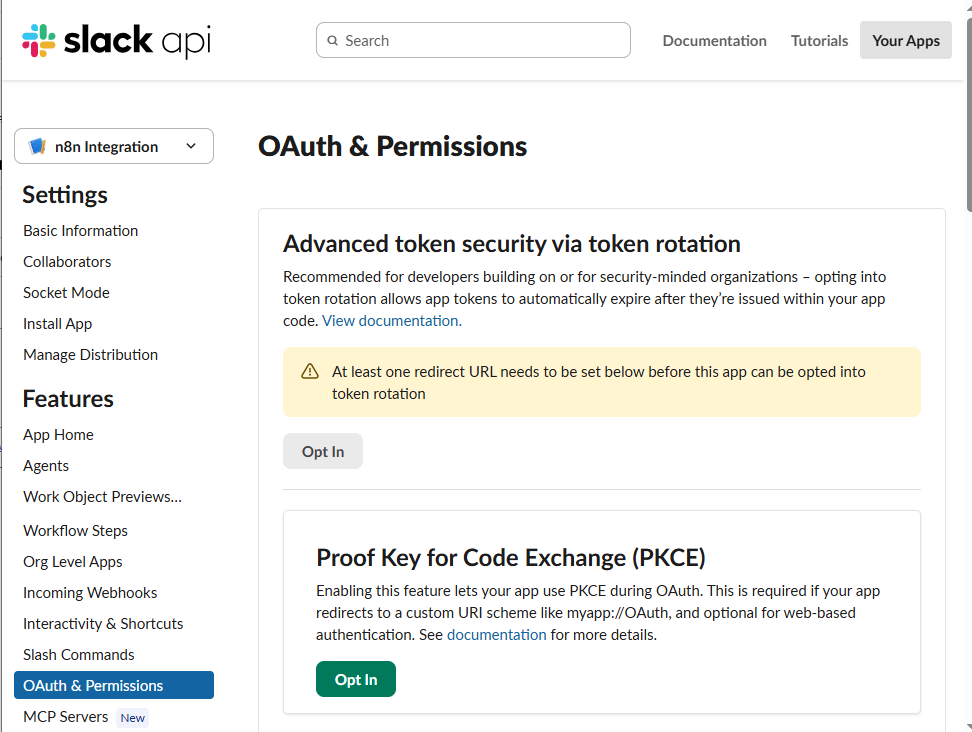
از منوی سمت چپ به بخش OAuth & Permissions بروید.
-
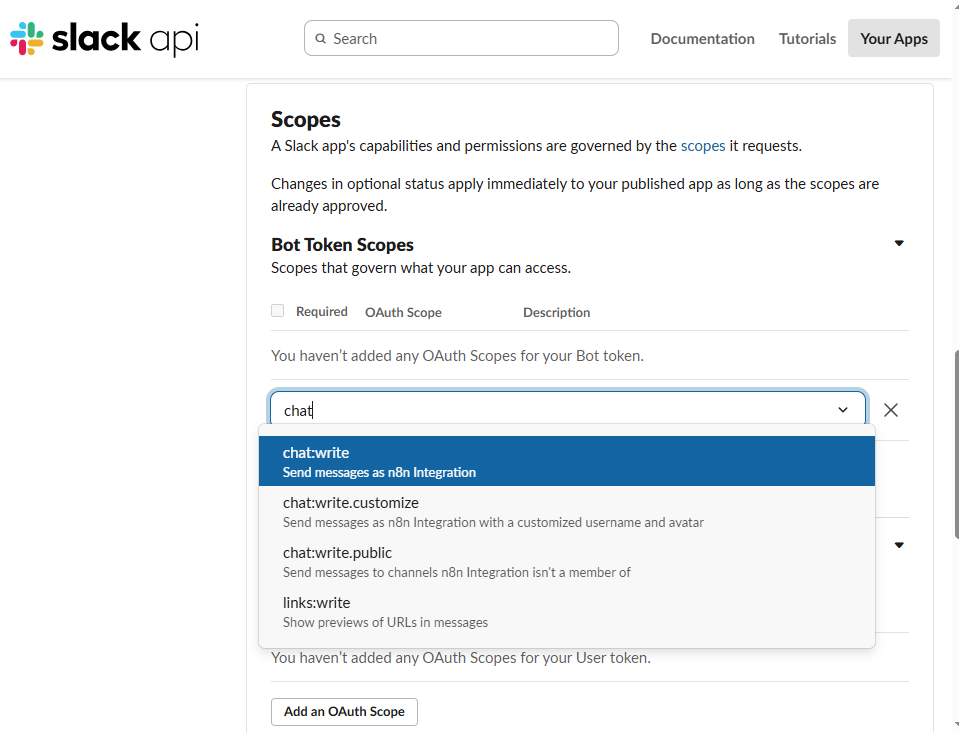
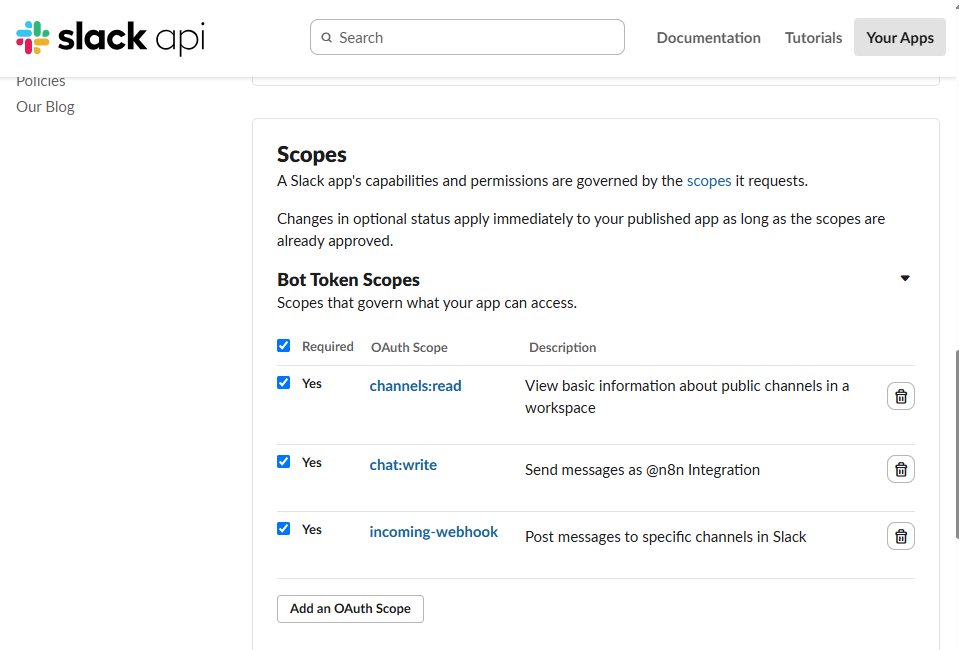
به بخش Scopes اسکرول کنید و در کادر Bot Token Scopes، دسترسیهای لازم را اضافه کنید:
-
chat:write(برای ارسال پیام) -
channels:read(برای مشاهده کانالهای عمومی) -
incoming-webhook(در صورت نیاز به وبهوک)
-
-
به بالای همان صفحه بروید و روی دکمه Install to Workspace ( در اینجا به جای Workspace نامی که وارد کرده بودین نمایش داده میشود) کلیک کنید.
-
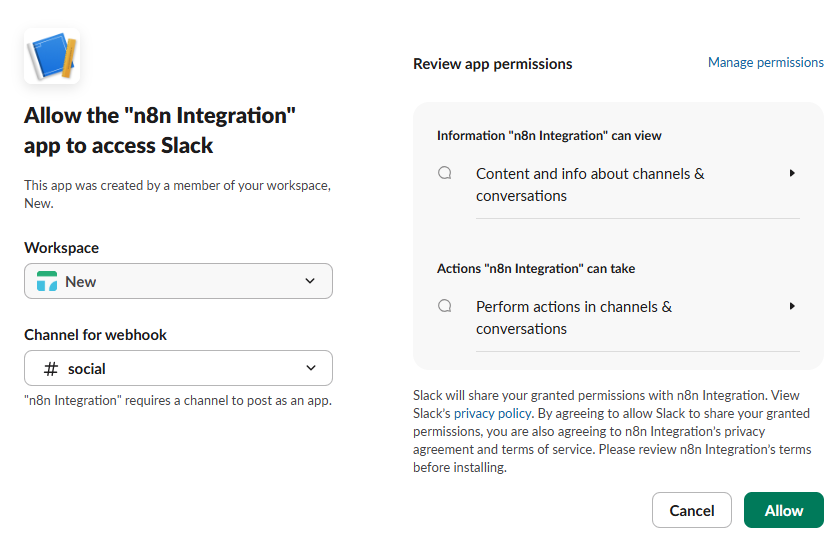
در صفحه بازشده روی کادر Channel for webhook (که داخلش نوشته Search for a channel…) کلیک کنید و یکی از کانالهای اسلک خود (مثلاً
general#یا یک کانال عمومی/تست) را انتخاب کنیدو سپس روی Allow کلیک کنید تا دسترسیها تایید شوند. -
پس از نصب، توکن ایجادشده در بخش Bot User OAuth Token (که با
-xoxbشروع میشود) را کپی کنید.
گام دوم: ثبت Credential در محیط n8n
-
وارد پنل n8n شوید و از منوی سمت چپ گزینه Credentials را انتخاب کنید.
-
روی Add Credential کلیک کرده و Slack API را سرچ و انتخاب کنید.
-
در کادر Access Token، توکن کپیشده (شروع با
-xoxb) را قرار دهید. -
روی دکمه Save کلیک کنید. در صورت معتبر بودن توکن، وضعیت اتصال سبز خواهد شد.
گام سوم: تست اتصال با یک نود ساده (Quick Test)
برای تست اتصال Slack به n8n:
-
وارد برنامه Slack شوید و ربات ساختهشده را به کانال موردنظر دعوت کنید (با تایپ عبارت
invite @bot_name/در کانال). -
وارد n8n شده و یک Workflow جدید بسازید.
-
نود Manual Trigger را اضافه کنید.
-
نود Slack را اضافه کرده و در بخش Credential to use، اعتباری را که ساختید انتخاب کنید.
-
بخش Resource را روی Message و Operation را روی Post قرار دهید.
-
در بخش Channel، نام کانال (مثلاً
general#) یا شناسه (Channel ID) آن را وارد کنید. -
در بخش Text، پیام تست دلخواه را بنویسید و روی Execute step کلیک کنید. دریافت پیام در کانال اسلک نشاندهنده اتصال موفق است.
خطاهای رایج و روش حل آنها (Troubleshooting)
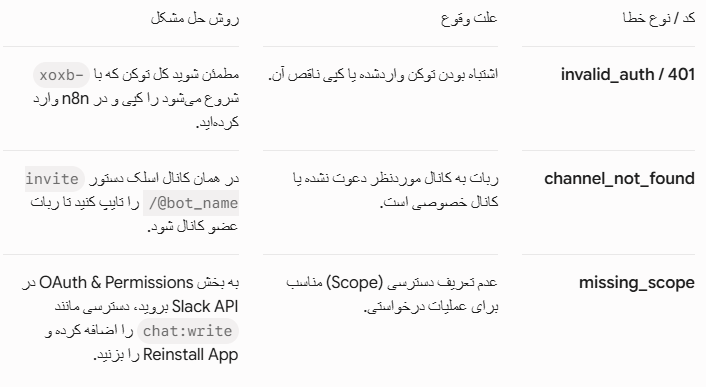
در مسیر اتصال اسلک به n8n ممکن است با خطاهای زیر مواجه شوید:
جمعبندی و مقالات مرتبط
اتصال اسلک به n8n بستر فوقالعادهای برای اطلاعرسانیها و خودکارسازی فرایندهای تیمی در یک محیط یکپارچه ایجاد میکند.
-
مطالعه مقاله پایه: آموزش کامل نصب و راهاندازی n8n | معرفی قابلیتها و ساخت اولین Workflow
-
سایر مقالات مرتبط: راه اندازی n8n و اتصال Credential ها